 Mac大学
Mac大学
6条苹果笔记本延长电池使用时间和寿命指南 – 官方指南
“电池使用时间” 是你的设备在需要重新充电之前可以使用的时间。”电池寿命” 是你的电池在需要更换之前的全部使用时间。如将这两者充分利用,无论你拥有何种 Apple 设备,都可尽享精彩。 指南1 […]
“电池使用时间” 是你的设备在需要重新充电之前可以使用的时间。”电池寿命” 是你的电池在需要更换之前的全部使用时间。如将这两者充分利用,无论你拥有何种 Apple 设备,都可尽享精彩。 指南1 […]
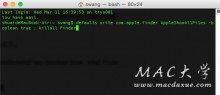
显示Mac上隐藏文件 Mac系统默认是不显示隐藏文件的,我们可以在终端输入下面的命令显示隐藏文件: 显示Mac隐藏文件的命令:defaults write com.apple.finder AppleShowAllFiles -bool t […]
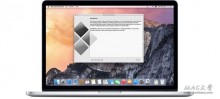
Boot Camp 可帮助您在 Mac 上安装 Microsoft Windows。安装后,请重新启动 Mac,以在 OS X 和 Windows 之间切换。 开始之前,确保您已拥有您所需的一切。 基于 Intel 的 Mac Micros […]
屏幕照片(屏幕快照)作为文件保存在桌面上。您可以通过“预览”或其他图像编辑 app 查看照片。 为整个屏幕截图 按 Command (⌘)-Shift-3。屏幕快照将添加到您的桌面。 为部分屏幕拍照片 按 Command (⌘)-Shift […]
OS X 被设计为向您提供安全和可靠的计算环境。Mac 的安全性,很大程度上取决于您是否在关键区域使用了安全密码。 登录密码 登录密码(也称为用户密码)允许用户登录并访问 Mac 上的信息。权限受用户类型的限制。需要管理员用户才能执行许多重 […]
Mac系统默认是不显示系统的隐藏文件的,那么在OS X中如何显示系统隐藏文件呢? 打开「终端」应用程序输入如下命令后按回车即可 defaults write com.apple.finder AppleShowAllFiles -boole […]
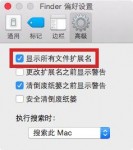
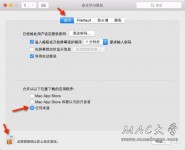
当你看到一个文件但是不知道它的格式的时候,会不会困惑?每次都要去简介页面查看文件是 .jpg 还是 .png 是不是很繁琐?哦,还有 CMD-i 快捷键?但是这些都比默认就显示来得慢。 打开 Finder 偏好设置,选中「高级」标签,然后在 […]
在 OS X Yosemite 发布之前,对 Finder 中的文件进行重命名操作可谓是不怎么方便,也许你会想到使用「Automator」应用程序,或者是借助第三方(多数为收费的)应用程序。但是感谢 Yosemite,在 Finder 窗口 […]
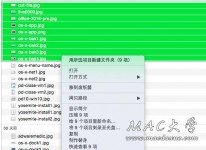
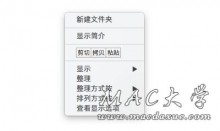
不知你有没有发现,Windows 电脑和 Mac 电脑之间有个明显的差别:在 Mac OS X 上没有直接的「剪切」文件选项。在 Windows 电脑上进行文件操作,用户习惯了剪切、复制和粘贴,但在 Mac 电脑上针对文件管理并没有所谓的「 […]
在安装第三方的软件时,很多人会遇到类似「已损坏,打不开.你应该将它移到废纸篓」、「is damaged and can’t be opened. You should move it to the Trash.」等提示信息,这个问题是Mac […]
可以采用几种方法连接到互联网,以便浏览网页、下载更新或玩在线游戏。 建立连接 如何连接到互联网取决于您所在的位置。例如,您的工作场所可能为您的电脑提供了以太网连接。当您在咖啡馆使用笔记本电脑时,可以使用 Wi-Fi(无线)连接。 使用以太网 […]
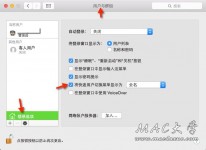
如何在屏幕右上角菜单栏显示当前登录的用户名呢?其实很简单,OS X 自身就支持,步骤如下:系统偏好设置-用户与群组-登陆选项-勾选「将快速用户切换菜单显示为」。 未经允许不得转载:Mac大学 » Mac OS X 小技巧:在菜单 […]