 Mac大学
Mac大学“聚焦”能帮你快速找到电脑上的内容,并显示来自 App、文件、操作、互联网和剪贴板的建议。你可以从“聚焦”打开或拷贝项目,查看其位置,或者执行操作。
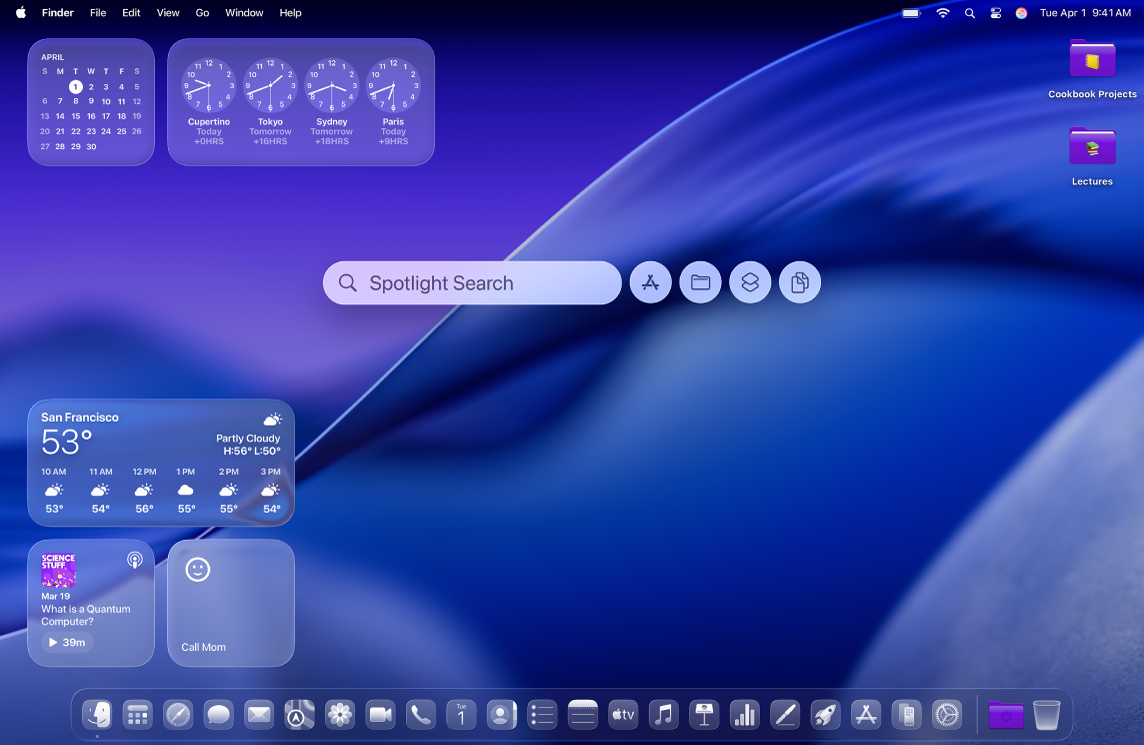
搜索内容
- 在 Mac 上,执行以下一项操作打开“聚焦”:
- 按下 Command-空格键。
- 点按菜单栏中的
 。如果“聚焦”图标未显示在菜单栏中,请使用“菜单栏”设置添加。
 - 按下键盘上功能键行中的。
你可以将“聚焦”拖到桌面上的任何位置,以及调整其大小以便查看更多或更少结果。
- 在搜索栏中,输入要查找的内容,键入时结果会随之出现。
【提示】按下键盘上的上箭头键查看上一个“聚焦”搜索项。
“聚焦”首先列出最佳匹配结果;点按一个最佳匹配项以预览或打开。“聚焦”还会建议搜索的各种变体;这些结果显示在“聚焦”中或网页上。
如果搜索结果不符合预期或者过多,你可以进行细化。请参阅在“聚焦”中缩小搜索结果范围。
使用“聚焦”搜索结果
在“聚焦”结果中,执行以下任一操作:
- 打开项目:连按该项目。或者选择该项目,然后按下 Return 键。此操作可能会打开 App,如“信息”、“提示” App 等。
【注】在停用时间内,或者如果达到了在“屏幕时间”设置中为 App 设定的时间限额,结果中的 App 图标会变暗并显示沙漏图标。请参阅管理停用时间。
- 显示文件在 Mac 上的位置:选择文件,然后按住 Command 键。文件的位置会显示在预览底部。
- 拷贝项目:将文件拖到桌面或“访达”窗口。
- 执行操作:“聚焦”可让你双手无需离开键盘,便能执行数百项操作。全新快捷短语可协助你更快速执行操作。请参阅在“聚焦”中执行操作和快捷指令。
- 进行计算和转换:你可以直接在“聚焦”中获得数学表达式的答案和转换结果。请参阅在“聚焦”中进行计算和转换。
- 浏览剪贴板历史:使用“聚焦”,你可以查找之前拷贝至剪贴板的信息。请参阅在“聚焦”中搜索剪贴板历史。
未经允许不得转载:Mac大学 » macOS Tahoe 的新功能介绍:全新 “聚焦” 搜索


评论前必须登录!